Générer des flux avec une IA
Exporter et importer des flux dans un fichier, et donner à Claude, ChatGPT ou Le Chat les instructions complètes pour écrire ce fichier à votre place.
6 min de lectureMis à jour le 10 novembre 2026
Un flux Maillon tient dans un fichier : le fichier de flux Maillon, au format JSON. Vous pouvez l'exporter pour le garder ou le reprendre chez un autre client, l'importer dans la console, et surtout le faire écrire par un assistant IA à partir d'une demande en français : « chaque nuit, copie dans Sage les clients modifiés dans Odoo ».
Faire écrire un flux par une IA
Copier les instructions
Cliquez sur Copier les instructions ci-dessous, puis collez le texte au début d'une conversation avec Claude, ChatGPT, Le Chat ou un autre assistant. Il décrit tout ce que Maillon accepte : les étapes, les outils Sage 100 et leurs arguments, les actions Odoo, les références et les filtres, les limites, et des exemples complets. Si le flux utilise un autre logiciel qu'Odoo (Gmail, Slack, Google Sheets…), copiez aussi le catalogue des connecteurs.
Décrire le flux voulu
Expliquez ce que le flux doit faire, ce qui le lance et dans quel sens vont les données. Donnez le code du dossier Sage (par exemple BIJOU) et le nom de vos comptes connectés tels qu'ils apparaissent dans Flux, Comptes connectés. Si votre Odoo a plusieurs sociétés sans le réglage Plusieurs sociétés de Maillon, donnez aussi la société Odoo du dossier. L'assistant vous pose ses questions, puis répond avec le fichier.
Importer le fichier
Dans la page Flux du client, cliquez sur Importer et collez la réponse de l'assistant : Maillon retrouve le bloc JSON dans le texte. Vous pouvez aussi choisir un fichier .json. Maillon vérifie aussitôt chaque flux.
Corriger si besoin
Un flux refusé ou à vérifier affiche la raison, étape par étape. Copiez ces lignes dans la conversation : l'assistant corrige le fichier et vous le redonne en entier.
Tester puis activer
Les flux importés sont désactivés. Ouvrez chacun dans l'éditeur, choisissez les comptes qui manquent, testez-le avec Tester (un essai, qui ne fait pas avancer le point de reprise), puis activez-le.
Instructions pour l'IA
Le format, les étapes, les références et filtres, les outils Sage 100 et leurs arguments, les actions Odoo, les limites et des exemples complets. À coller au début de la conversation.
Catalogue des connecteurs
Les actions et réglages de Gmail, Outlook, SMTP, Slack, Teams, Google Sheets, Excel, Google Drive, HTTP, Pennylane et Qonto. À ajouter seulement si le flux en utilise un.
Les instructions sont produites à partir du code de Maillon à chaque version : les noms d'outils, d'actions et de réglages qu'elles donnent sont exacts. Reprenez-les ici quand vous commencez une nouvelle conversation, pour avoir la dernière version.
Relisez avant d'activer
Un assistant peut se tromper sur un champ ou une règle de gestion. Un flux agit dans Sage avec vos droits : testez-le dans l'éditeur, de préférence sur un dossier de démonstration, et vérifiez le résultat dans Sage avant de l'activer.
Exporter un flux
Dans la page Flux, l'icône de téléchargement d'une ligne enregistre le flux dans un fichier nom-du-flux.maillon-flux.json. Le fichier ne contient aucun secret :
- les comptes connectés y sont désignés par leur nom, jamais par leurs identifiants ;
- le mot de passe ou le jeton d'une étape Requête HTTP est retiré ;
- l'exemple de données d'un point d'entrée API est retiré, il pouvait contenir de vraies données.
Pour faire modifier un flux par une IA, exportez-le et donnez le fichier à l'assistant avec les instructions.
Importer un fichier
Le bouton Importer de la page Flux accepte un texte collé ou un fichier, jusqu'à 50 flux à la fois. Le rapport s'affiche pendant que vous collez :
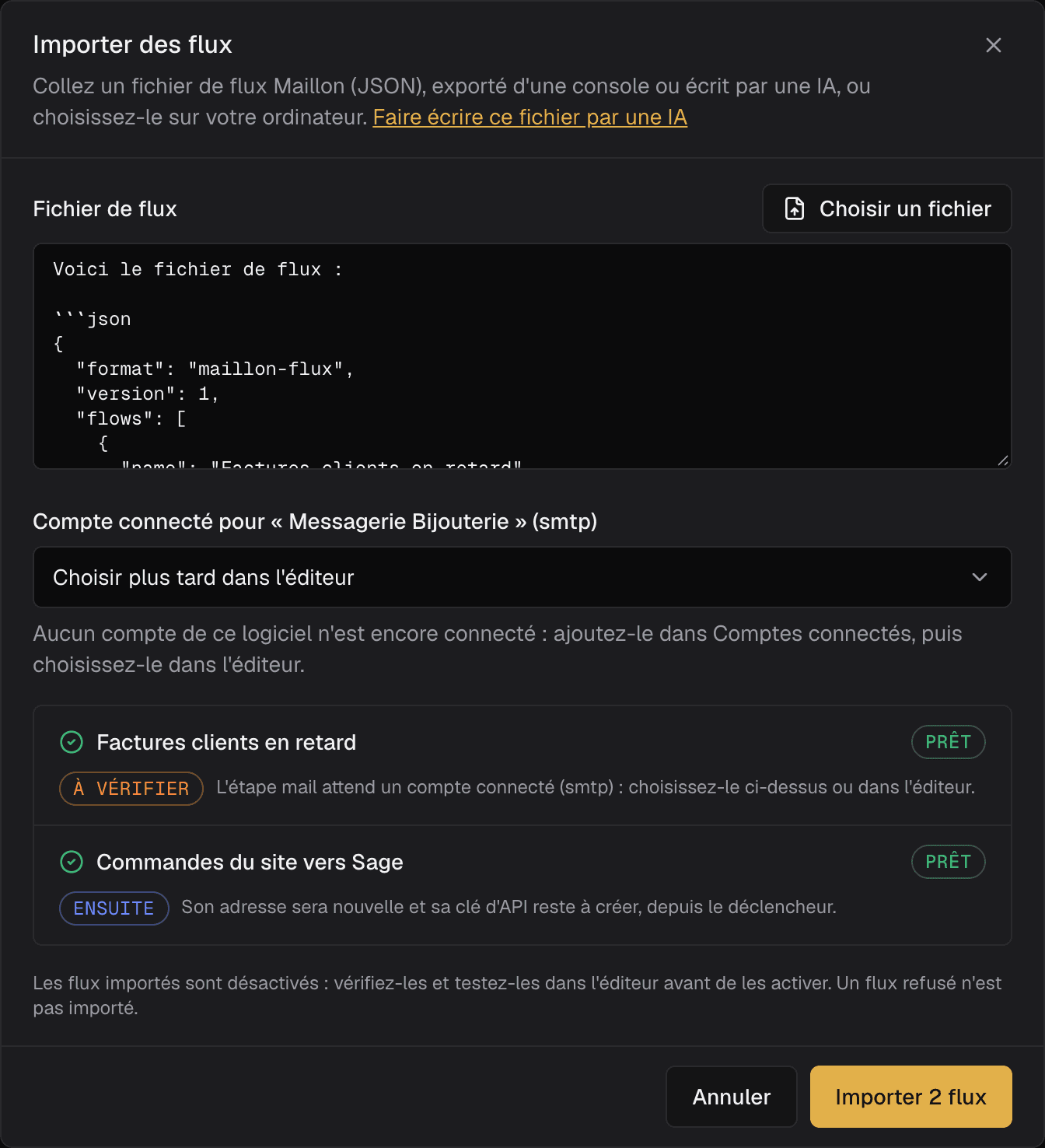
| Mention | Signification |
|---|---|
| Prêt | Le flux sera importé. |
| Refusé | Le flux n'est pas importé : structure invalide, connecteur ou action inconnus, référence à une étape qui n'existe pas, dossier Sage relié à aucune société d'un Odoo multi-société. Les autres flux du fichier le sont. |
| À vérifier | Le flux est importé, mais un point est à regarder : un outil Sage que la passerelle du client ne propose pas, une référence à une étape qui s'exécute après, un compte ou un dossier à choisir. |
| Ensuite | Ce qu'il reste à faire après l'import : donner la nouvelle adresse d'un webhook, créer la clé d'un point d'entrée API, réinstaller la détection en temps réel dans Odoo. |
Dossier Sage. Le dossier nommé dans le fichier est utilisé s'il existe chez le client. Sinon, si le client n'a qu'un dossier, Maillon prend celui-là ; s'il en a plusieurs, vous choisissez lequel avant d'importer.
Comptes connectés. Une étape garde le compte du client qui a le même logiciel et le même nom. Sinon, vous choisissez parmi les comptes du client, ou plus tard dans l'éditeur.
Plusieurs sociétés dans Odoo. Si le compte Odoo du flux a le réglage Plusieurs sociétés, le flux prend la société Odoo reliée à son dossier Sage, comme un flux créé depuis la galerie : l'assistant n'a pas à la connaître. Un dossier relié à aucune société est refusé : reliez-le d'abord sur le compte Odoo (voir Plusieurs sociétés dans Odoo).
L'import crée toujours de nouveaux flux, désactivés : il ne remplace jamais un flux existant. Supprimez l'ancien une fois le nouveau vérifié.
Sur un serveur Sage en mode Uniquement local
À partir de la passerelle 1.3.4, l'éditeur de flux du serveur (page de configuration de la passerelle, carte Flux du serveur) a les mêmes boutons Importer et d'export, et accepte les mêmes fichiers ; à partir de la 1.3.24, l'import y prend aussi la société Odoo du dossier. Seuls Sage 100 et Odoo y sont disponibles : voir Mode Uniquement local.
Le format en bref
{
  "format": "maillon-flux",
  "version": 1,
  "flows": [
    {
      "name": "Relance des factures",
      "graph": {
        "nodes": [
          { "id": "depart", "type": "trigger", "data": { "mode": "schedule", "schedule": { "frequency": "weekly", "time": "08:00", "weekday": 1 } } },
          { "id": "retards", "type": "sage", "data": { "tool": "sage_finance", "arguments": { "dossier": "BIJOU", "action": "open_items", "overdue_only": true } } }
        ],
        "edges": [{ "source": "depart", "target": "retards" }]
      }
    }
  ]
}| Clé | Contenu |
|---|---|
format, version | Toujours "maillon-flux" et 1. |
flows | Les flux : un nom et un graphe d'étapes (nodes) reliées par des liens (edges). |
nodes | Le déclencheur, les outils Sage 100, les actions des connecteurs, les conditions, les boucles Pour chaque élément et les étapes Mettre en forme une liste. Les positions sont facultatives. |
edges | Les liens entre étapes, avec les branches yes / no d'une condition et each / done d'une boucle. |
Le détail de chaque étape, des références {{ }} et des filtres est dans les instructions ci-dessus. Voir aussi Boucles, listes et filtres, Lancer un flux par API et Modèles de flux Odoo et Sage 100.