Mode Uniquement local
Garder les données d'un dossier Sage 100 sur son serveur : ses flux s'exécutent sur le serveur Sage lui-même, sans passer par Maillon.
6 min de lectureMis à jour le 11 novembre 2026
Certains clients ne veulent pas que leurs données Sage quittent leur serveur, même vers un hébergement en France. Le mode Uniquement local répond à ce besoin, dossier par dossier : les flux de synchronisation s'exécutent sur le serveur Sage, dans la passerelle, et les données vont directement de Sage vers Odoo, et d'Odoo vers Sage. Sage 100 et Odoo sont pour l'instant les seuls logiciels disponibles en local.
Ce qui change
| Dossier en ligne | Dossier en local | |
|---|---|---|
| Assistants IA (Claude, ChatGPT, Le Chat, Cursor) | Oui | Non |
| Flux et applications de la console Maillon | Oui | Non |
| Flux du serveur Sage | Non | Oui, avec tous les droits Sage |
| Ce que reçoit Maillon | Les appels et leurs journaux | Le nom et l'état des flux, jamais les données |
Réglé sur le serveur, nulle part ailleurs
Le mode local se règle uniquement sur le serveur Sage : Maillon ne peut ni l'activer ni le retirer. Les autres dossiers du serveur ne changent pas.
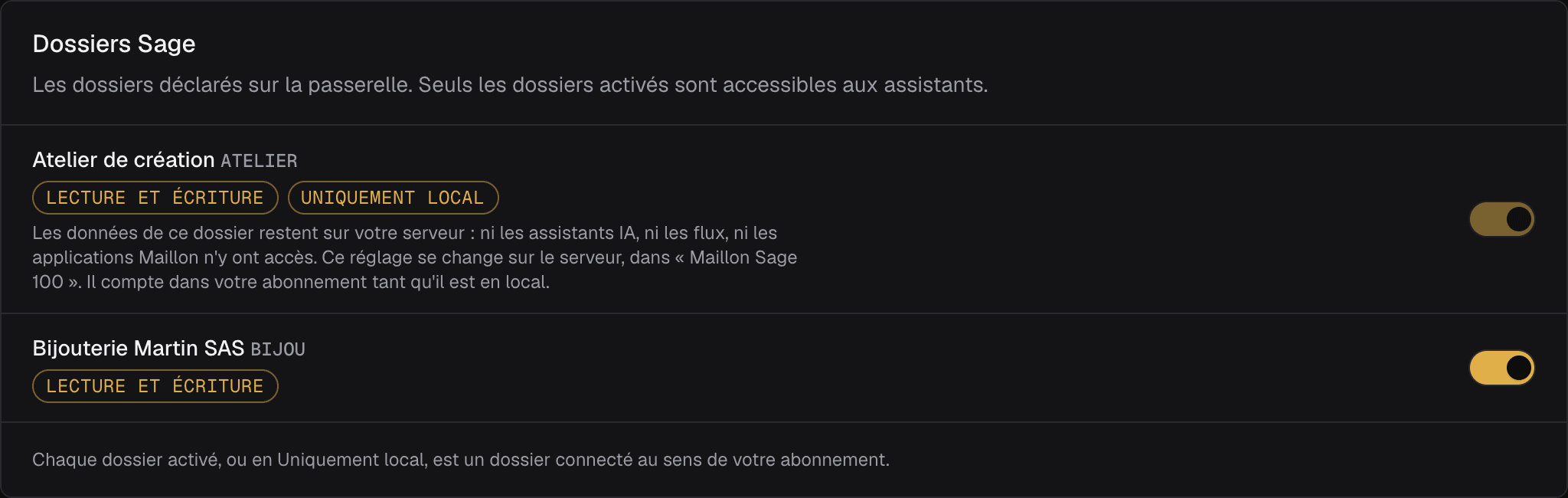
Il faut une passerelle en version 1.3 ou plus récente, installée sur un Windows 64 bits. Un dossier en local compte d'office dans votre abonnement : son interrupteur reste allumé dans la console, même s'il ne l'était pas avant. Ses flux ne s'arrêtent jamais pour autant.
Mettre en place
Passer le dossier en local
Sur le serveur Sage, ouvrez la page de configuration de la passerelle (raccourci Maillon Sage 100 du Bureau, ou icône Maillon près de l'horloge). Dans Dossiers Sage, cliquez sur Passer en local à côté du dossier.
Récupérer les flux de la console
Si des flux de la console Maillon utilisent ce dossier, la fenêtre propose de les récupérer (case cochée). Ils sont recréés sur le serveur, puis retirés de Maillon ; un flux qui utilise un autre logiciel qu'Odoo n'est pas récupéré et reste dans la console. Un compte rendu indique ce qui reste à faire : compte connecté à saisir de nouveau, nouvelle adresse de webhook à donner, détection Odoo à réinstaller. Un flux qui n'a besoin de rien reste actif ; les autres sont mis en pause en attendant.
Ouvrir les flux du serveur
La carte Flux du serveur apparaît sur la page. Ouvrir les flux ouvre l'éditeur de Maillon sur ce serveur : la même galerie de modèles Odoo et Sage 100, le même canevas qu'en ligne, et à partir de la passerelle 1.3.4 les mêmes boutons pour importer ou exporter un fichier de flux (voir Générer des flux avec une IA).
Connecter Odoo
Dans Comptes connectés, ajoutez votre compte Odoo (adresse, base, identifiant et clé d'API). Son adresse rejoint d'elle-même la liste des destinations autorisées.
Tester, puis activer
Créez un flux depuis un modèle ou de zéro, cliquez sur Tester pour le lancer une fois et vérifier le résultat, puis activez-le.
En ligne de commande, sur le serveur (PowerShell administrateur, dans le dossier de la passerelle) :
.\maillon-sage100.exe dossier local --id BIJOU         # Uniquement local
.\maillon-sage100.exe dossier local --id BIJOU --off   # de nouveau en ligne
Ce que font les flux du serveur
Ils lisent et écrivent dans les dossiers en local, avec tous les droits, et continuent de tourner même si le serveur ne joint plus Maillon.
- Démarrage : à la main, selon un planning (toutes les quelques minutes, toutes les heures, chaque jour, chaque semaine), par un webhook, par un point d'entrée API ou par la détection en temps réel dans Odoo. Ces trois derniers reçoivent des appels sur un port de ce serveur, depuis le réseau interne seulement : la passerelle l'ouvre dans le pare-feu Windows pour les réseaux de domaine et privés, jamais pour un réseau public, et refuse les appels venus d'Internet. Leurs adresses, affichées dans l'éditeur, utilisent l'adresse du serveur sur le réseau de l'entreprise (plutôt que celle d'un VPN comme Tailscale), réglable dans Flux du serveur. Un Odoo sur Internet (Odoo Online) ne peut pas joindre le serveur : la détection en temps réel est alors refusée et le planning relève les changements.
- Logiciels : Sage 100 et Odoo, avec la même galerie de modèles qu'en ligne. Pour l'instant, rien d'autre en local : ni e-mail, ni appel d'API, ni Pennylane ou Qonto, ni Gmail, Outlook, Google Sheets, Slack ou Teams.
- Destinations autorisées : un flux ne joint que les adresses listées dans Flux du serveur. Elles s'ajoutent toutes seules quand vous enregistrez un compte Odoo ; vous pouvez en retirer. Une adresse du réseau interne est acceptée si elle est listée ; ce serveur lui-même jamais, quelle que soit l'adresse utilisée pour le joindre.
- Historique : 30 jours par défaut, chiffré sur le serveur ; la durée se règle dans Flux du serveur.
Suivre les flux
Dans la console Maillon, la page Flux du client les liste sous Flux du serveur Sage, en lecture seule : nom, déclencheur, actif ou en pause, résultat de la dernière exécution. Pour les modifier, passez par le serveur.
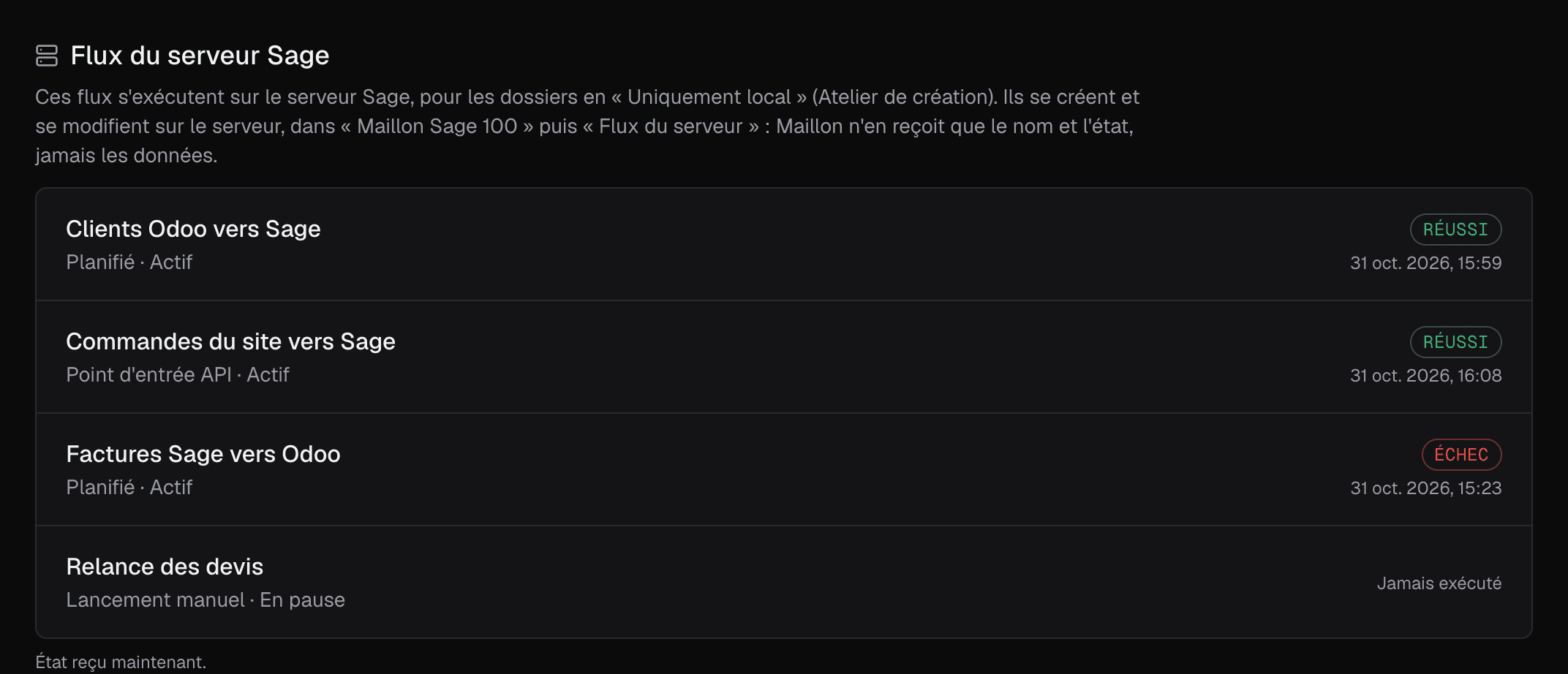
Les flux du serveur bénéficient des mêmes relances automatiques que ceux de la console : un élément en échec est relancé tout seul, ou mis de côté dans l'onglet À traiter de l'éditeur du serveur. La console affiche le nombre d'éléments à traiter et en relance de chaque flux. Les administrateurs du client et de l'intégrateur reçoivent les mêmes e-mails : éléments à traiter, flux en échec depuis 24 heures puis rétabli, flux arrêté sur une erreur. Maillon ne reçoit que des nombres : le détail des éléments et des erreurs reste sur le serveur.
Revenir en ligne
Cliquez sur Repasser en ligne à côté du dossier : vos assistants IA et la console Maillon le joignent de nouveau, avec les droits donnés dans la console. Les flux du serveur n'y ont plus accès mais restent enregistrés sur le serveur ; les flux récupérés depuis la console n'y reviennent pas d'eux-mêmes.
Sécurité
- Rien n'est ouvert vers Internet : les déclencheurs n'acceptent que les appels du réseau interne, et la page de configuration comme l'éditeur ne s'ouvrent que depuis le serveur lui-même.
- Données chiffrées : identifiants des comptes connectés et historique sont chiffrés sur le serveur, avec une clé protégée par Windows. Les flux et leur historique se trouvent dans
C:\ProgramData\Maillon\Sage100\flux, réservé aux administrateurs. - Sorties limitées : un flux ne joint que les destinations autorisées, contrôlées à chaque connexion.
- Maillon ne reçoit que l'état : nom, déclencheur, actif ou en pause, heure et résultat de la dernière exécution. Ni les données traitées, ni les messages d'erreur.